Prepi

English

Neuigkeiten

Was ist neu

Hier steht, was sich in Prepi mit jeder Version ändert. In der App findest du es unter Einstellungen › Hilfe › Was ist neu.

Version 1.6

November 2026 iPhone
Neu

Zeitleiste im Rezeptvideo

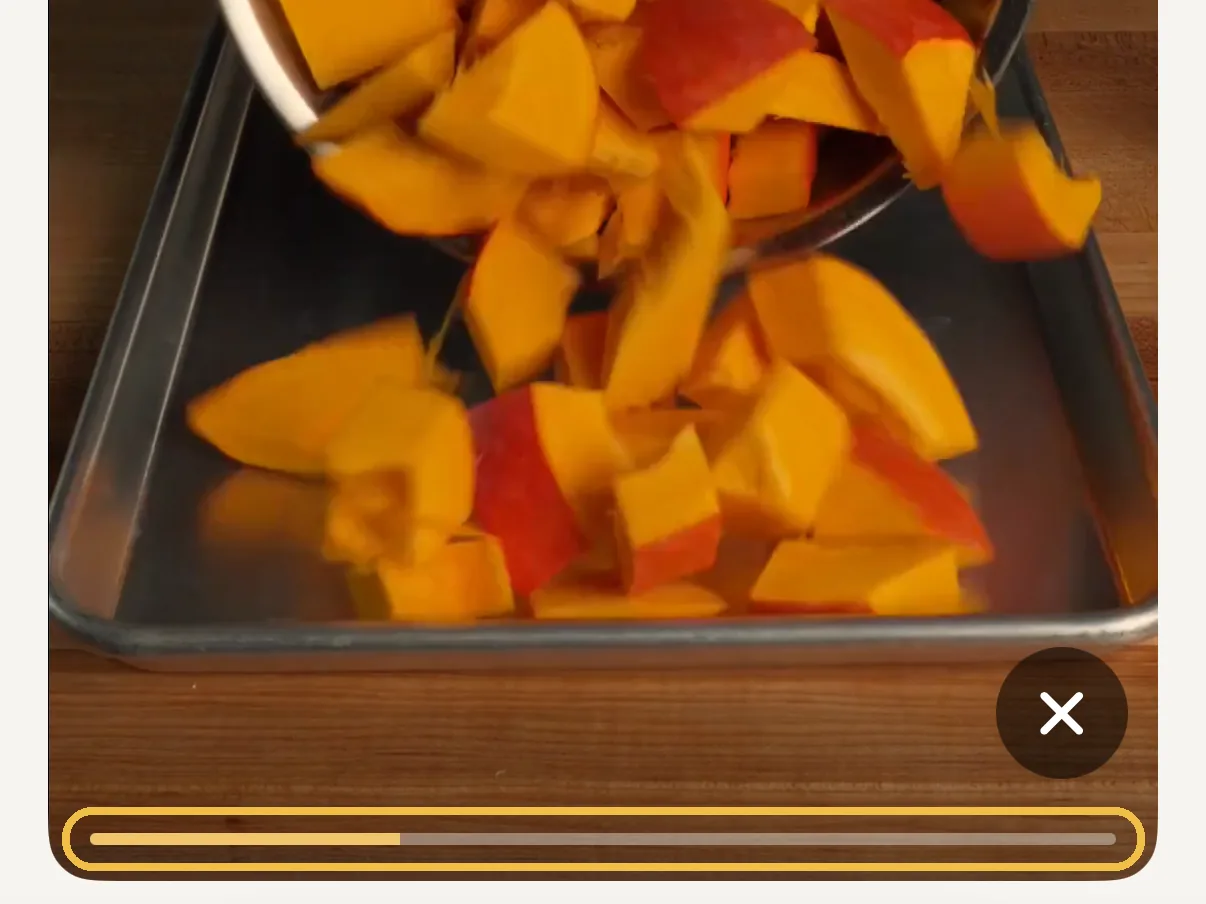
Rezeptvideos haben jetzt eine Zeitleiste. Zieh mit dem Finger darüber, um zur passenden Stelle zu springen. Das Video bleibt dabei im Rezept, ohne Vollbild.

  1. Screenshot: Rezeptvideo der Kürbissuppe mit der gelben Zeitleiste am unteren Rand

    Tippe im Rezept auf Abspielen und zieh an der Zeitleiste unten im Video.

Verbessert

Neues in Entdecken

Neue Rezepte tragen einen Monat lang die Markierung «Neu», und du kannst nach «Neueste zuerst» sortieren.

Verbessert

Zutaten in Stück und Grösse

Rezepte zeigen Zutaten so, wie du sie kaufst, zum Beispiel «2 Zwiebeln, mittel (220 g)».

Verbessert

Rezept einplanen

Beim Einplanen wählst du direkt auf der Rezepte-Seite aus, mit allen Bereichen und der gewohnten Suche.

Verbessert

Alle Creator-Rezepte offen

Jedes Rezept in Entdecken zeigt Zutaten und Zubereitung. Speicherst du eines, unterstützt du den Creator.

Behoben

Rezept-Import

Rezepte ohne Schritte lassen sich importieren, und der Import zeigt, woher die Angaben stammen.
Version 1.5.1

Oktober 2026 iPhone
Neu

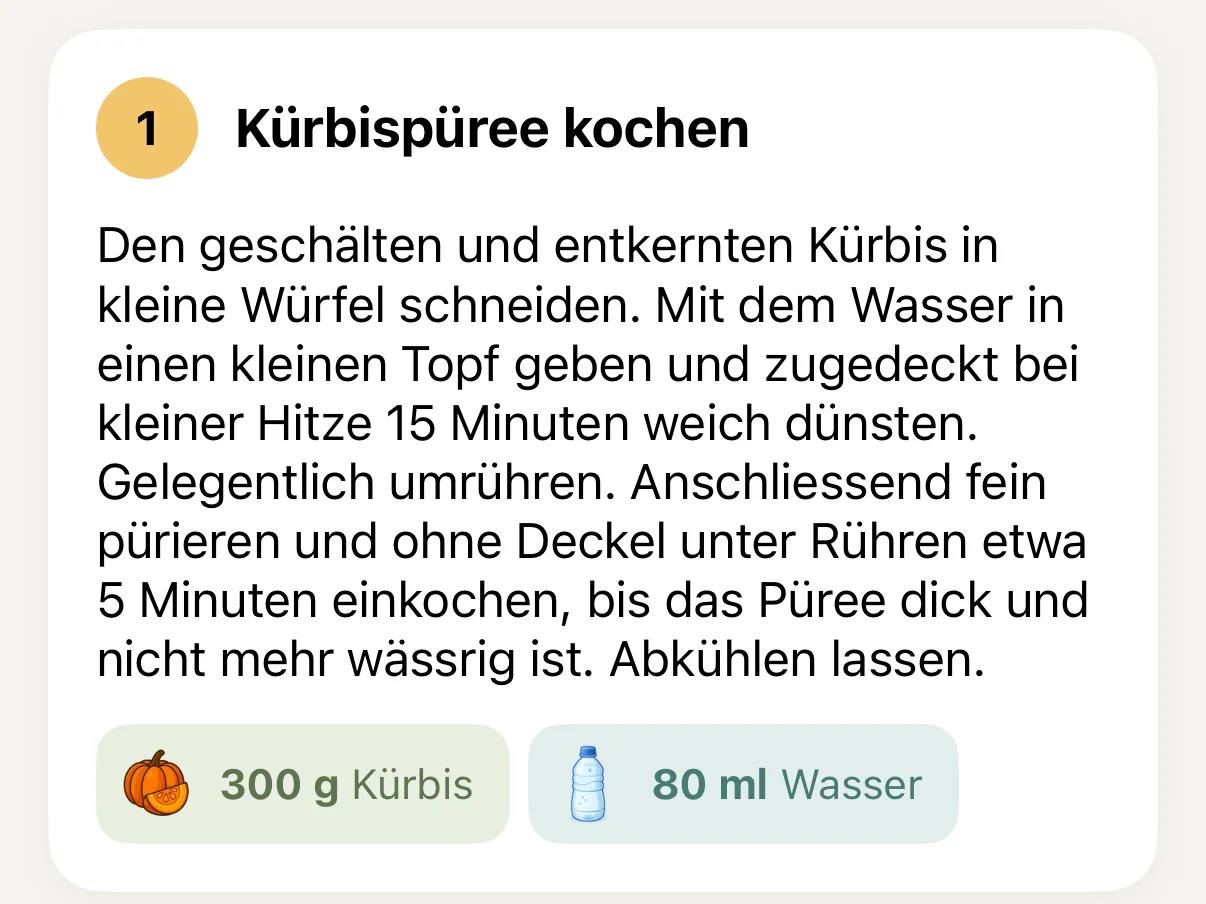
Titel für jeden Schritt

Creator geben ihren Zubereitungsschritten jetzt kurze Titel wie «Kürbispüree kochen». So siehst du auf einen Blick, was als Nächstes kommt.

  1. Screenshot: Zubereitungsschritt 1 mit dem Titel «Kürbispüree kochen» über der Anleitung und den Zutaten Kürbis und Wasser

    Im Rezept unter «Zubereiten» steht der Titel über jedem Schritt.

Neu

Jahresabo

Prepi Premium gibt es jetzt auch fürs ganze Jahr, zum Early-Bird-Preis. In der Paywall wählst du zwischen Monat und Jahr, das Jahr kommt dich günstiger.

Verbessert

Gemacht fürs iPhone Duo

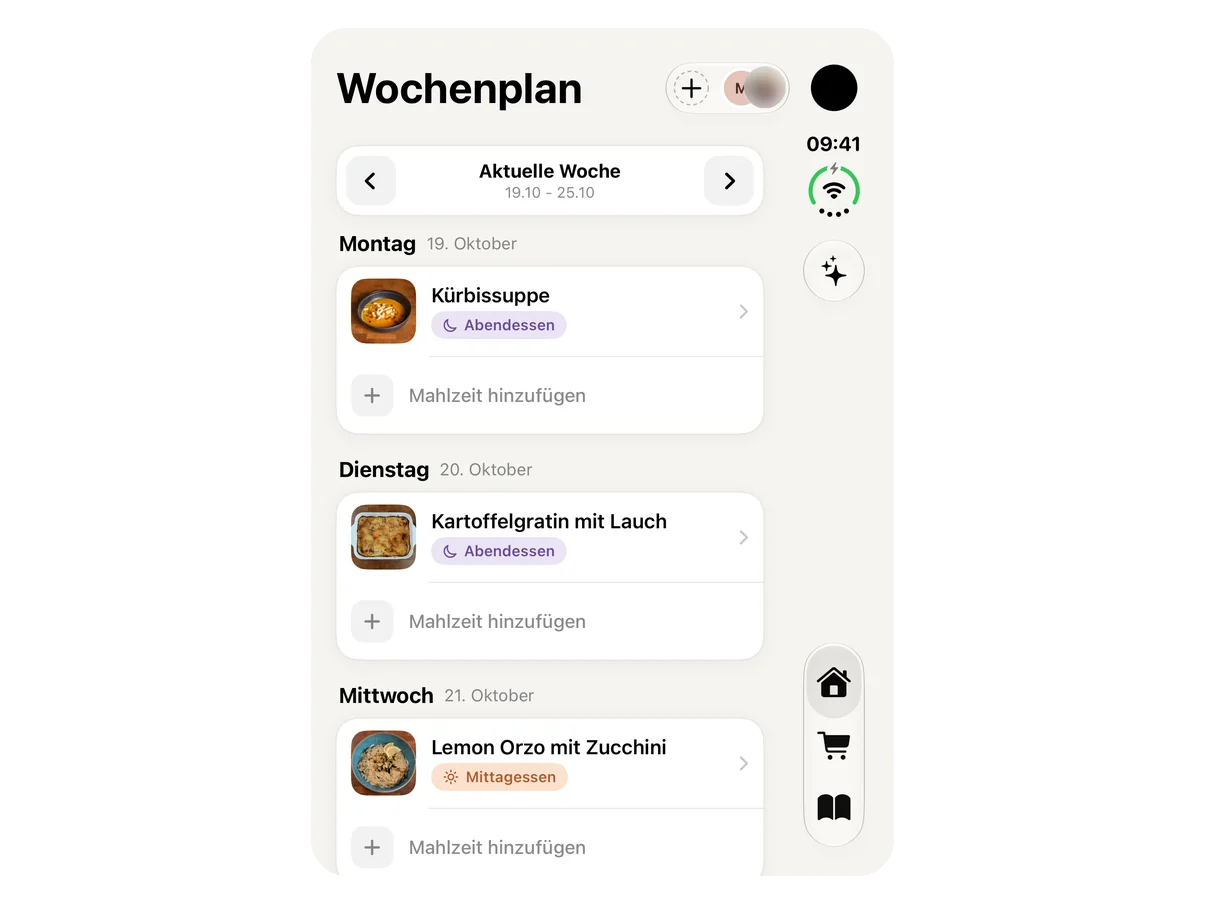
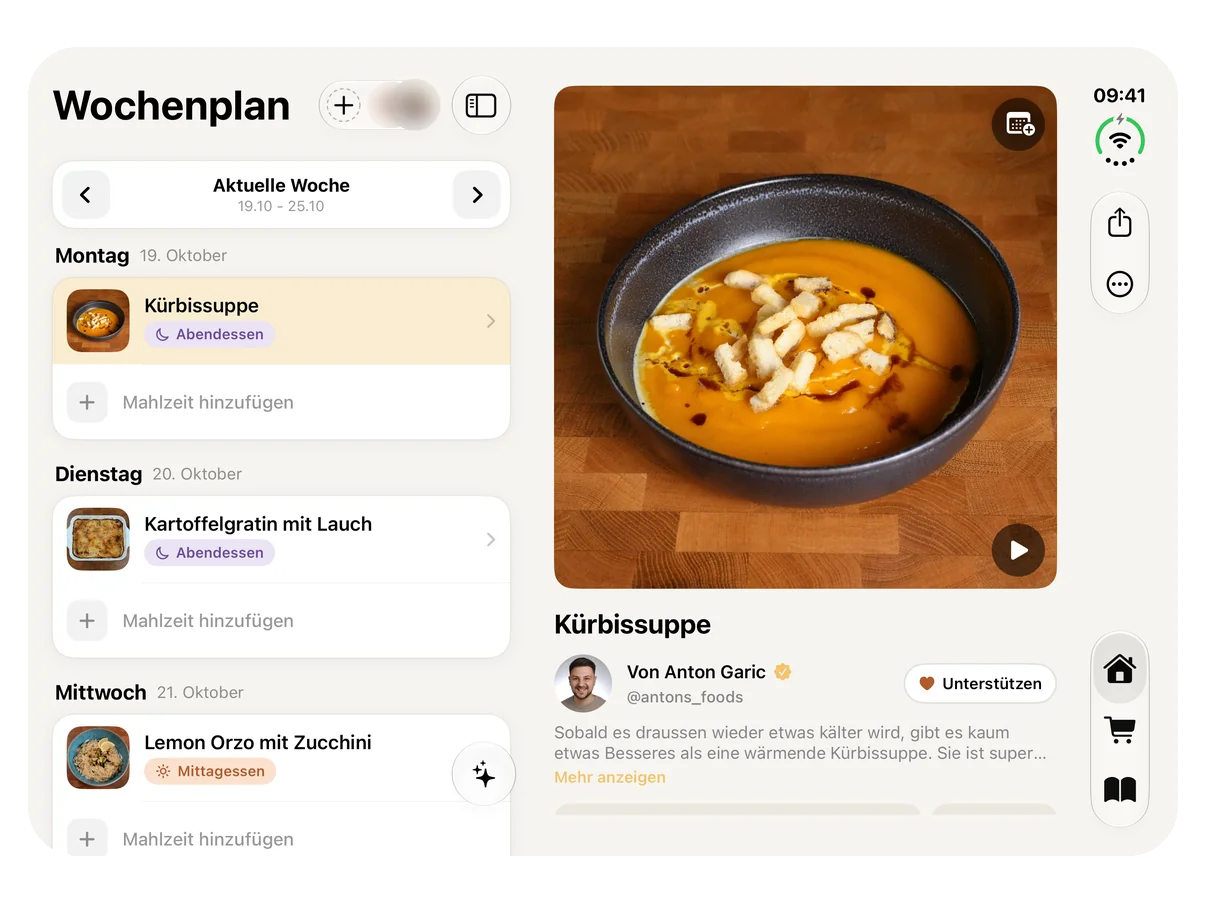
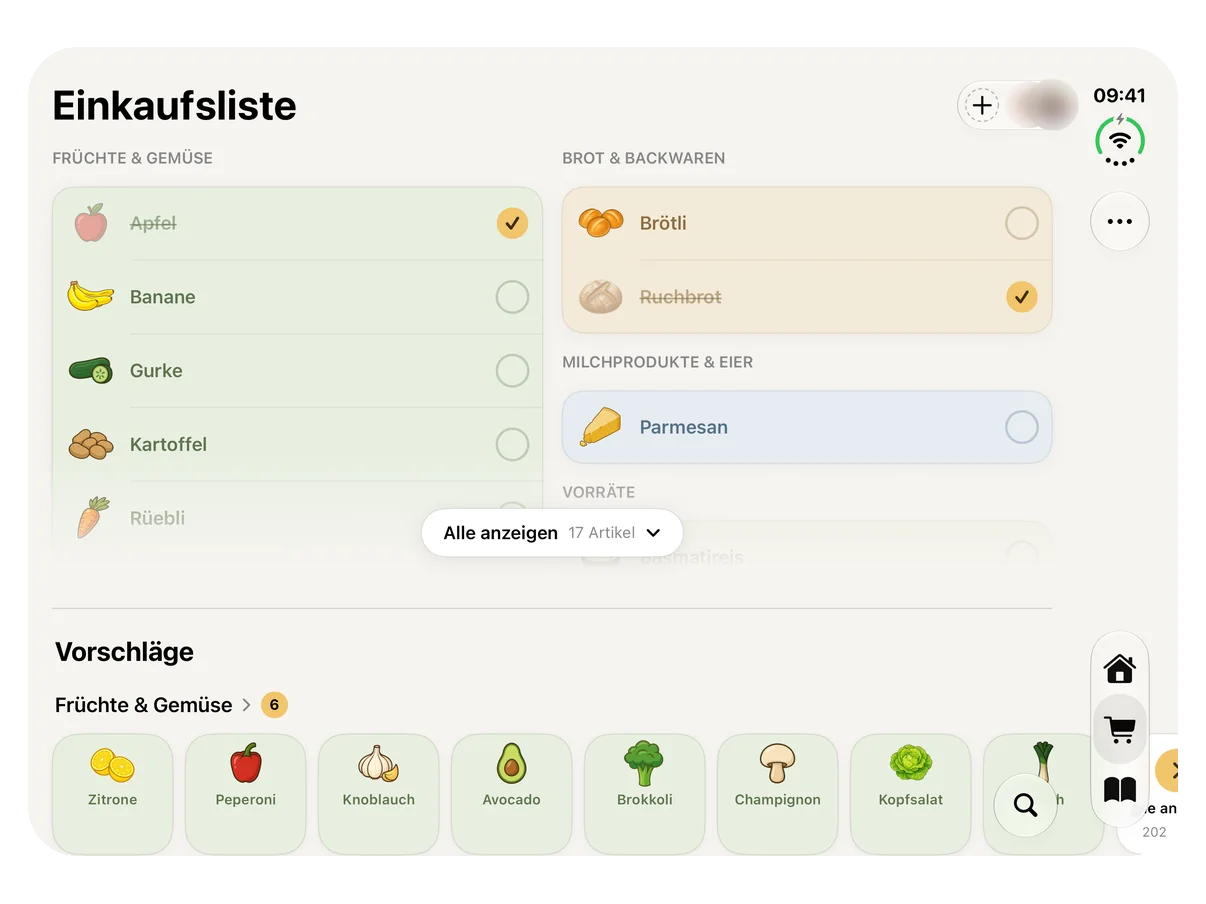
Aufgeklappt zeigt Prepi links deinen Wochenplan und rechts das Rezept. Auch Einkaufsliste und Rezepte nutzen die ganze Breite, zugeklappt passt alles auf den kleinen Bildschirm.

  1. Screenshot: zugeklapptes iPhone Duo mit dem Wochenplan und den Tabs senkrecht am rechten Rand

    Zugeklappt: dein Wochenplan auf dem kleinen Bildschirm, die Tabs stehen seitlich.

  2. Screenshot: aufgeklapptes iPhone Duo mit dem Wochenplan links und dem Rezept Kürbissuppe rechts

    Aufgeklappt: links der Wochenplan, rechts das Rezept. Tippe auf eine Mahlzeit, um sie zu öffnen.

  3. Screenshot: aufgeklapptes iPhone Duo mit der Einkaufsliste über die ganze Breite

    Auch die Einkaufsliste nutzt aufgeklappt die ganze Breite.

Version 1.5

Oktober 2026 iPhone
Neu

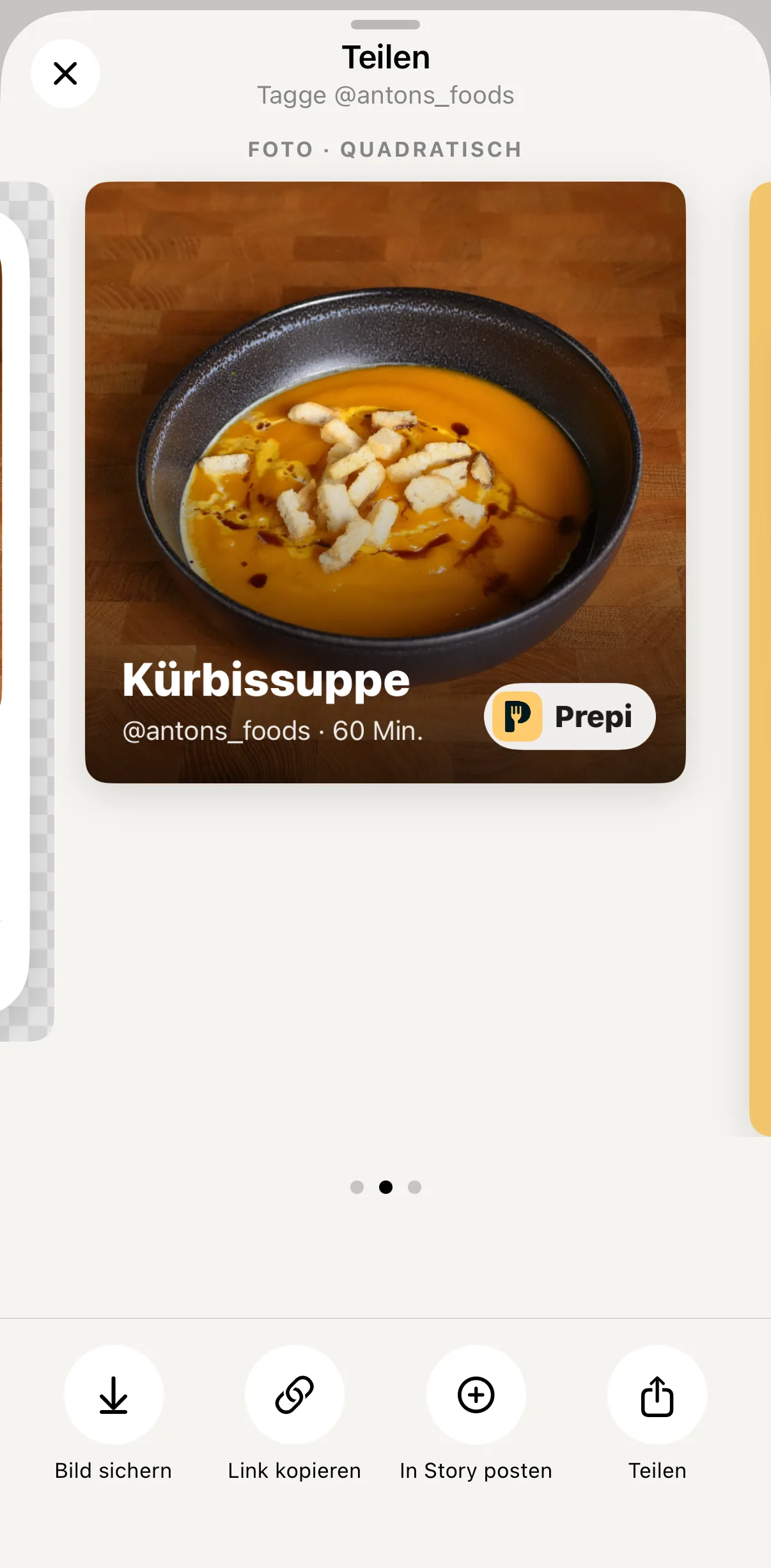
Rezepte teilen

Teile Creator-Rezepte als Link oder als gestaltetes Bild: Sticker, Foto oder Story, direkt nach Instagram und Co. Wer den Link öffnet, landet im Rezept.

  1. Screenshot: Teilen-Fenster mit dem Rezeptbild als Foto, darunter Bild sichern, Link kopieren, In Story posten und Teilen

    Öffne ein Rezept und tippe oben auf Teilen. Wische zwischen Sticker, Foto und Story, dann poste oder schicke es.

Neu

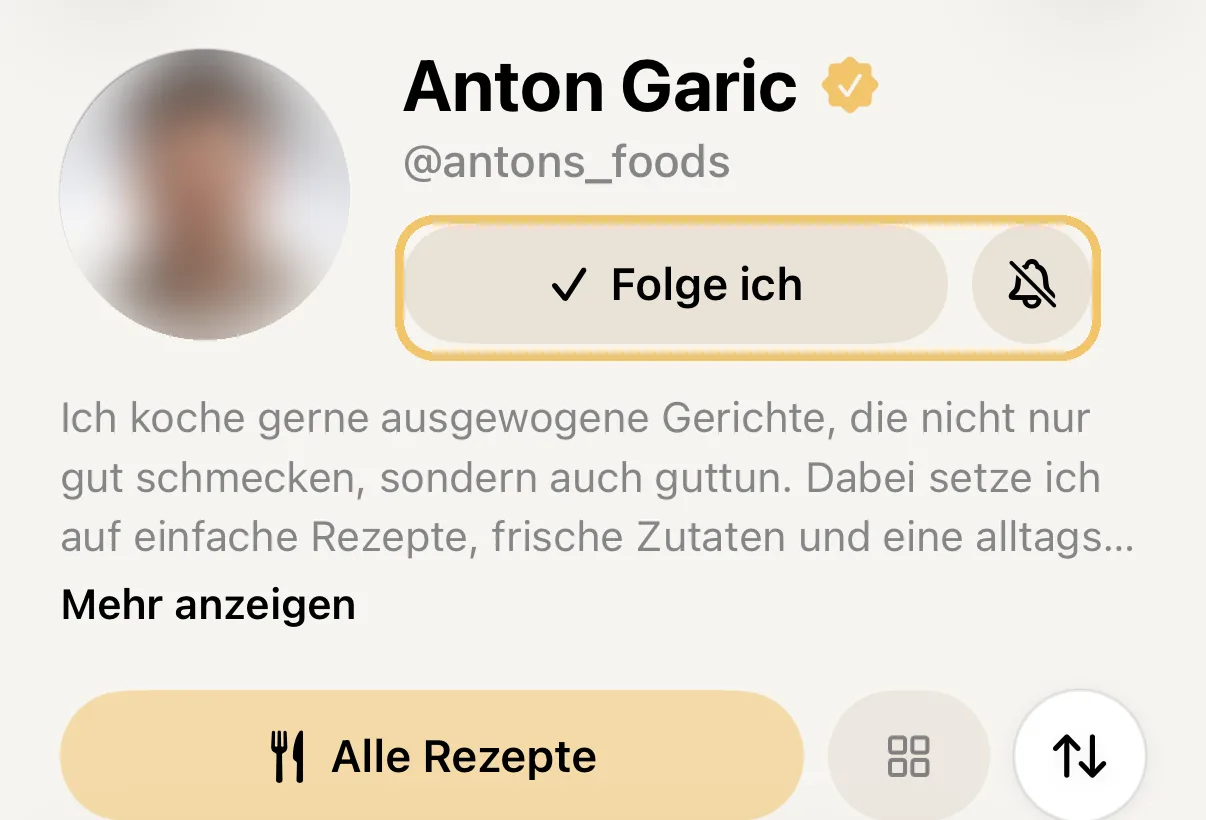
Creatorn folgen

Folge deinen Lieblings-Creatorn und lass dich benachrichtigen, sobald sie ein neues Rezept veröffentlichen.

  1. Screenshot: Creator-Profil mit dem Knopf «Folge ich» und der Glocke daneben

    Im Creator-Profil: «Folgen» und daneben die Glocke für Mitteilungen bei neuen Rezepten.

Neu

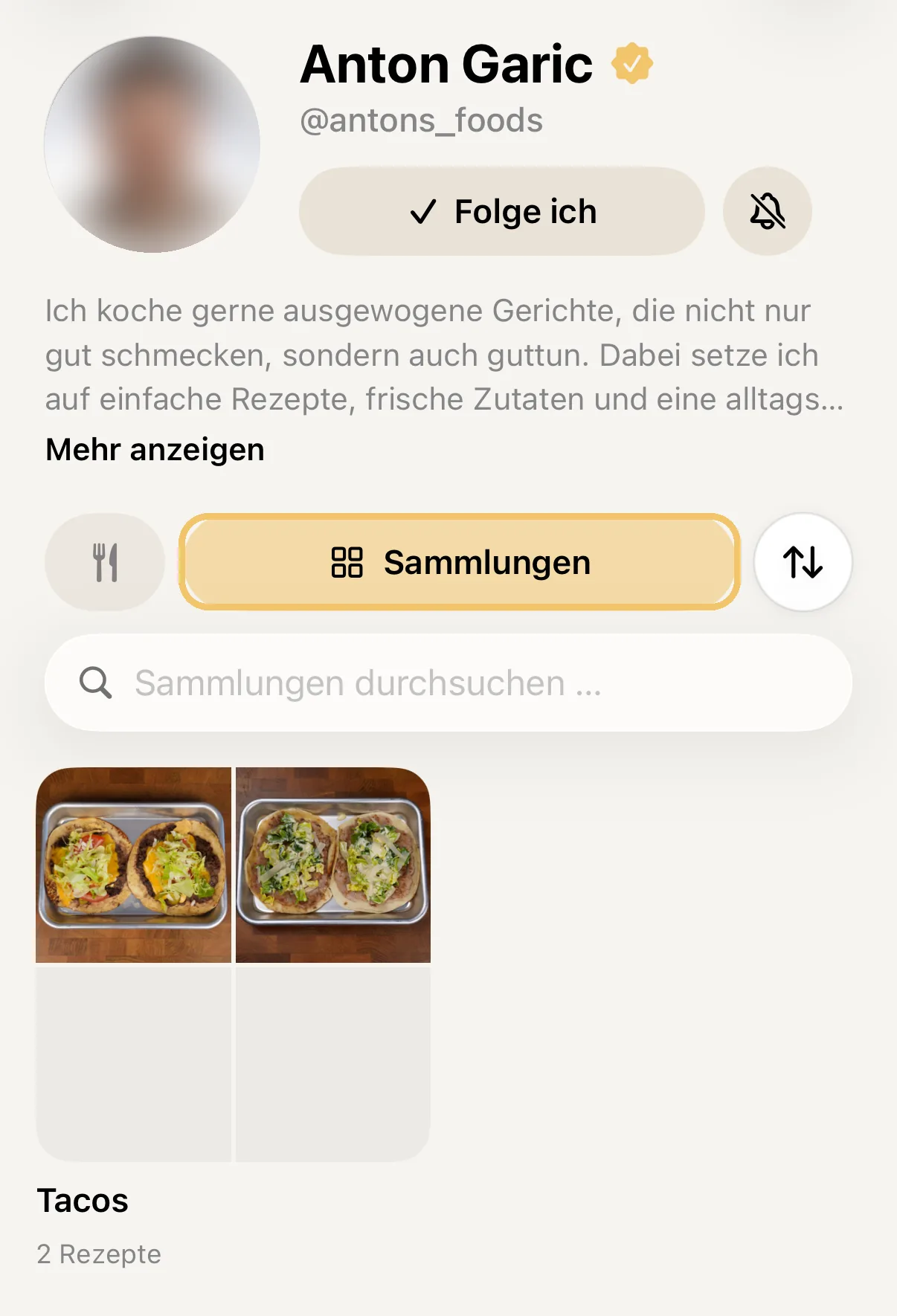
Sammlungen von Creatorn

Creator stellen ihre Rezepte jetzt in Sammlungen zusammen, zum Beispiel alles für Tacos. Du findest sie im Creator-Profil.

  1. Screenshot: Creator-Profil mit dem Bereich «Sammlungen» und der Sammlung Tacos

    Im Creator-Profil den Bereich «Sammlungen» antippen.

Neu

Creator unterstützen

Mit Prepi Premium kannst du Creator unterstützen, die ihr Rezept gratis teilen. Das kostet eine deiner Freischaltungen, der Betrag geht an den Creator.

  1. Screenshot: Autor-Zeile eines Rezepts mit dem Knopf «Unterstützen»

    «Unterstützen» steht in der Autor-Zeile eines Gratis-Rezepts.

Neu

Premium ohne Abo ausprobieren

Jedes Konto darf Premium-Funktionen 10-mal gratis nutzen, egal welche: Import, Foto-Scan, Wochenplaner oder Premium-Rezepte. Danach entscheidest du, ob du abonnierst.

Verbessert

Basisrezepte in der Anleitung

Basisrezepte stehen jetzt direkt im passenden Zubereitungsschritt, als Karte mit allem, was du dafür brauchst.

Verbessert

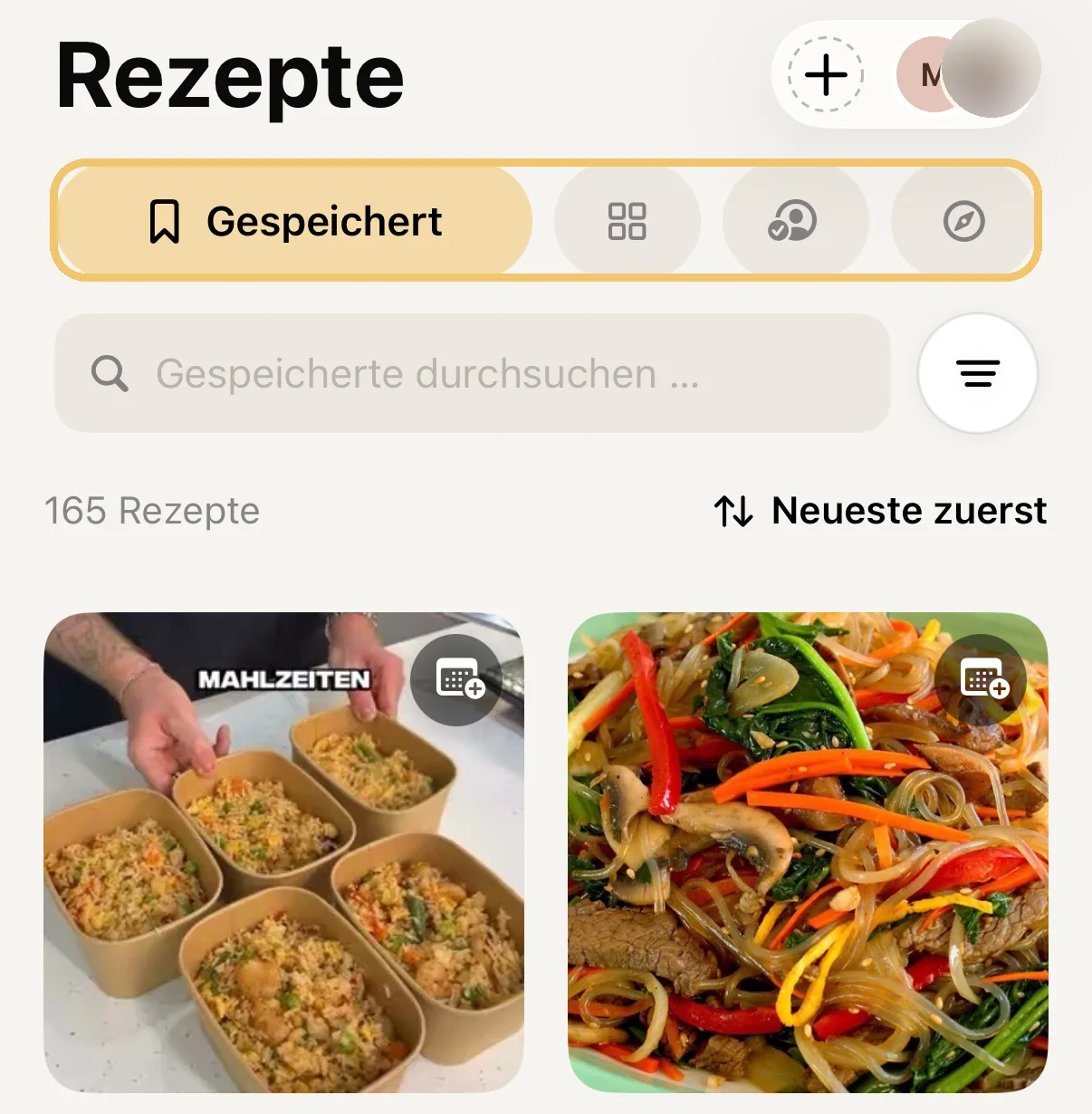
Rezepte-Seite neu aufgeteilt

Gespeichert, Sammlungen, Gefolgt und Entdecken sind jetzt vier Bereiche oben auf der Rezepte-Seite. Ein Tipp wechselt.

  1. Screenshot: Rezepte-Seite mit den vier Bereichen Gespeichert, Sammlungen, Gefolgt und Entdecken

    Die vier Bereiche stehen oben auf der Rezepte-Seite.

Version 1.4

Oktober 2026 iPhone
Neu

Vorschläge für deine Einkaufsliste

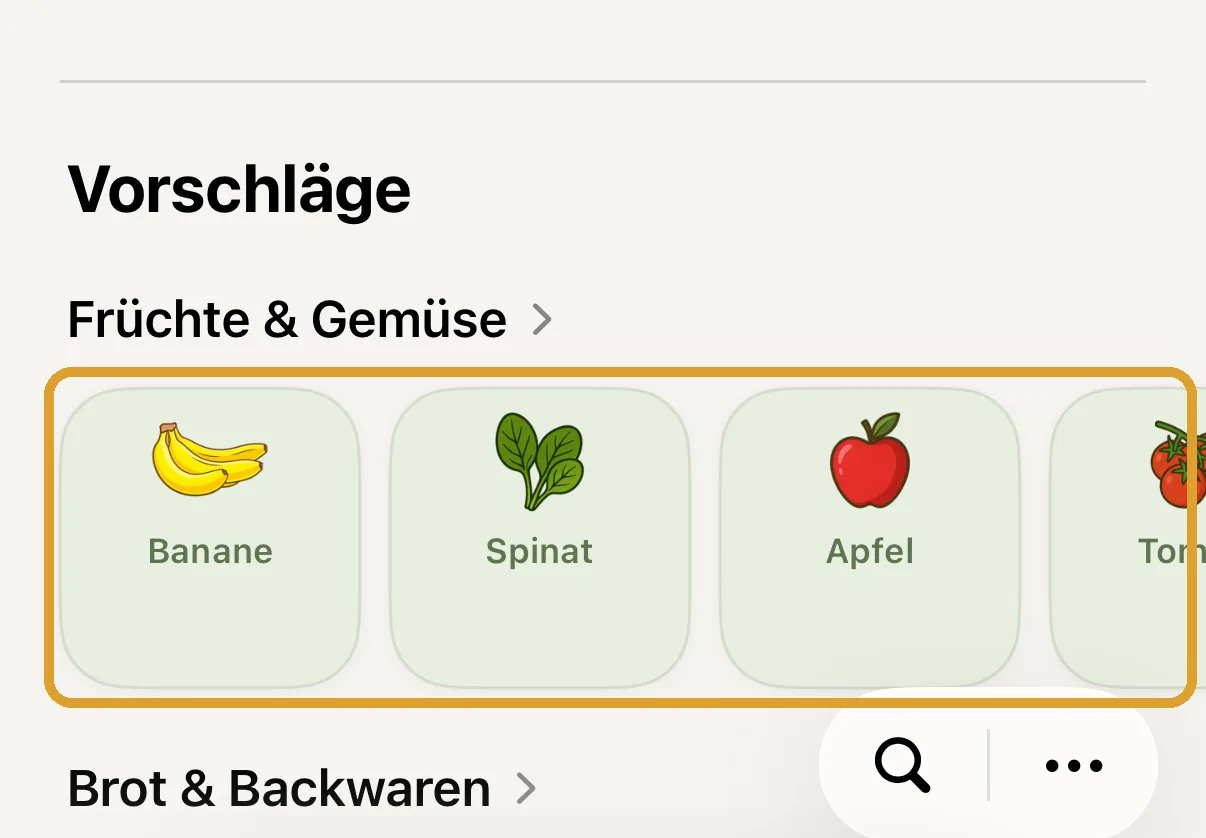
Unter der Liste schlägt Prepi dir Artikel vor: zuerst, was du zuletzt gebraucht hast, dann gängige Artikel, dann alles Weitere nach Regal. Ein Tipp legt den Artikel auf die Liste, ohne Suchen und Tippen.

  1. Screenshot: Einkaufsliste mit dem Bereich «Vorschläge» darunter

    Die Vorschläge stehen direkt unter deiner Liste. Tippe einen Artikel an, und er ist auf der Liste.

Verbessert

Anleitung übersichtlicher

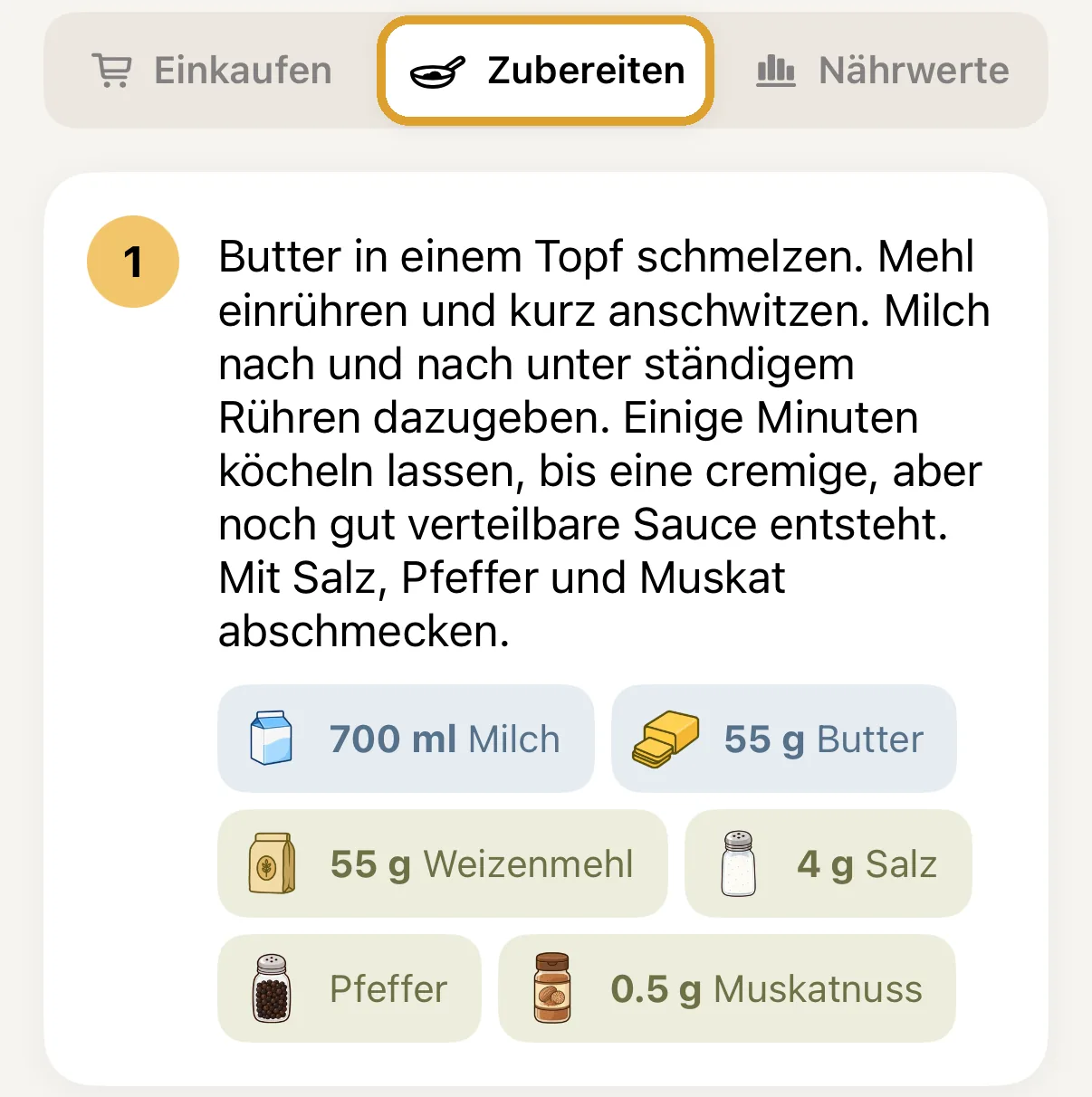
Jeder Schritt ist jetzt eine eigene Karte mit Nummer, Text und den Zutaten, die du dafür brauchst.

  1. Screenshot: Schritt-für-Schritt-Anleitung eines Rezepts als nummerierte Karten mit Zutaten

    Öffne ein Rezept und tippe auf «Zubereiten».

Verbessert

Aufgeräumte Navigation

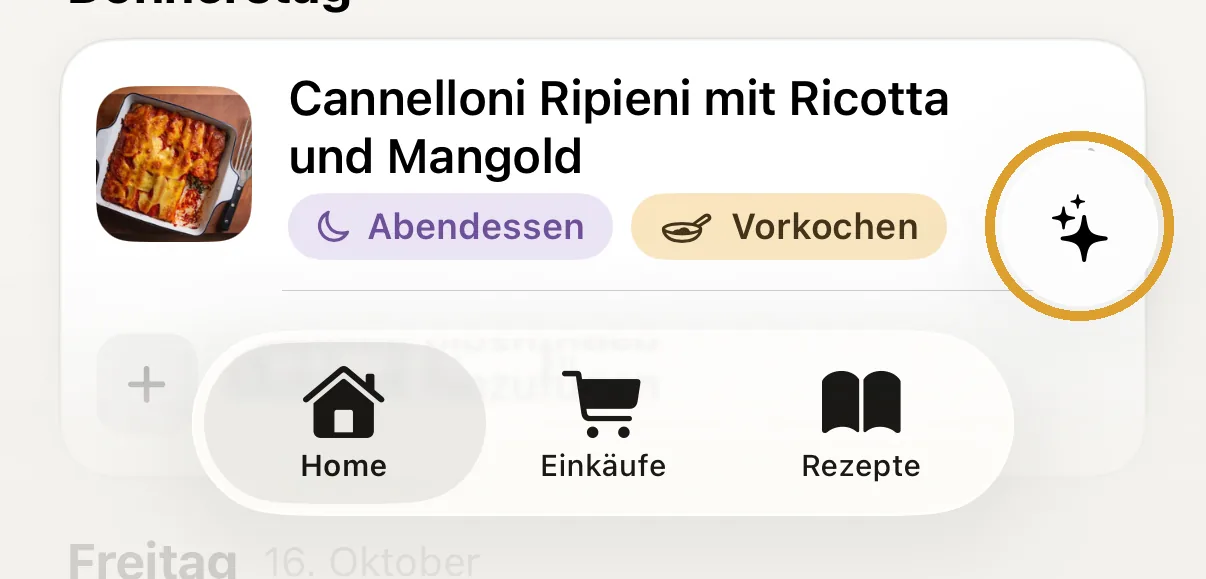
Die Tab-Leiste bleibt immer stehen. «Woche planen», «Rezept hinzufügen» und «Artikel hinzufügen» sind jetzt ein runder Knopf rechts über der Leiste.

  1. Screenshot: Tab-Leiste mit Home, Einkäufe und Rezepte und dem runden Knopf rechts darüber

    Der runde Knopf rechts über der Tab-Leiste startet die wichtigste Aktion des Tabs.

Verbessert

Artikel-Bilder sofort da

Prepi lädt die Bilder aller Artikel einmal auf dein iPhone. Danach erscheinen sie überall sofort, auch ohne Internet.

Version 1.3

Oktober 2026 iPhone
Neu

Die richtige Sorte mit einem Tipp

Wähle in der Einkaufsliste gleich die Variante, zum Beispiel Milch mit 1,5 % oder laktosefrei. Auch Rezepte merken sich die Variante und nehmen sie auf die Liste mit.

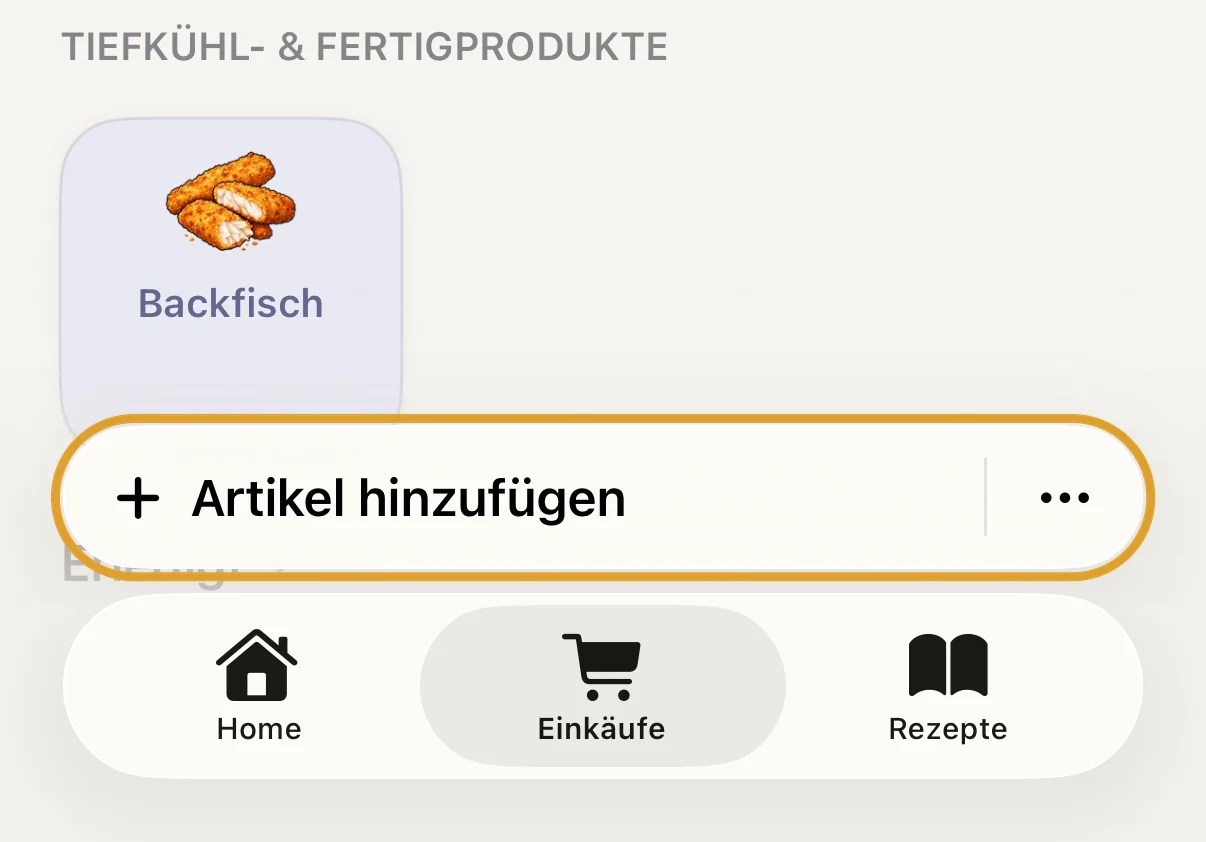
  1. Screenshot: Einkaufsliste mit der Leiste «Artikel hinzufügen» Schritt 1 von 3

    Tippe in der Einkaufsliste auf «Artikel hinzufügen».

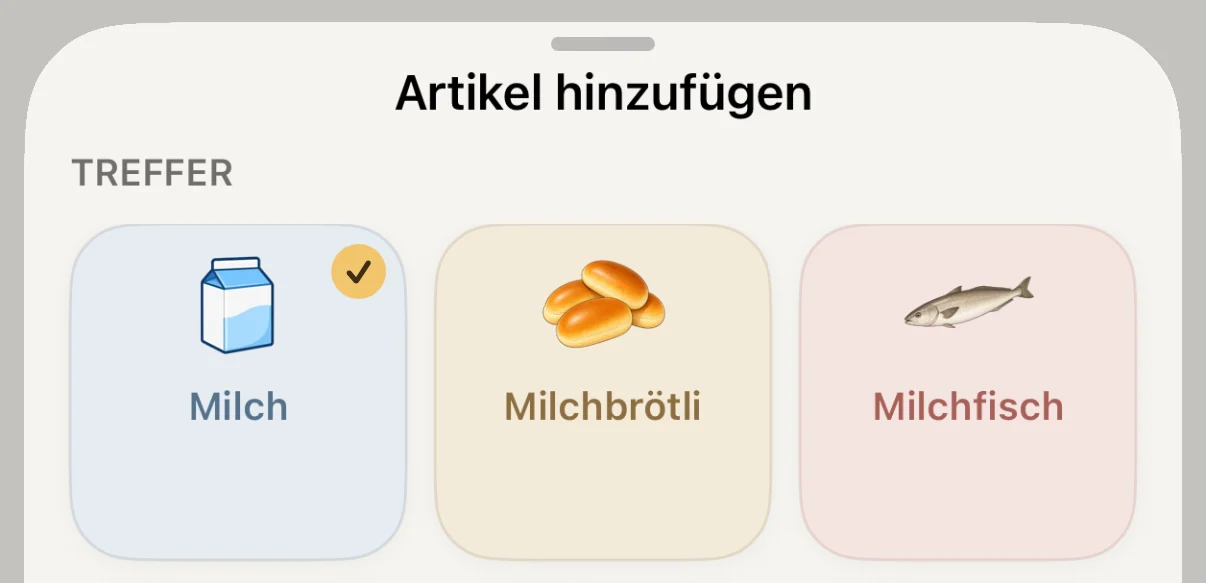
  2. Screenshot: Suche nach Milch unter «Artikel hinzufügen» Schritt 2 von 3

    Suche den Artikel, zum Beispiel Milch, und tippe ihn an.

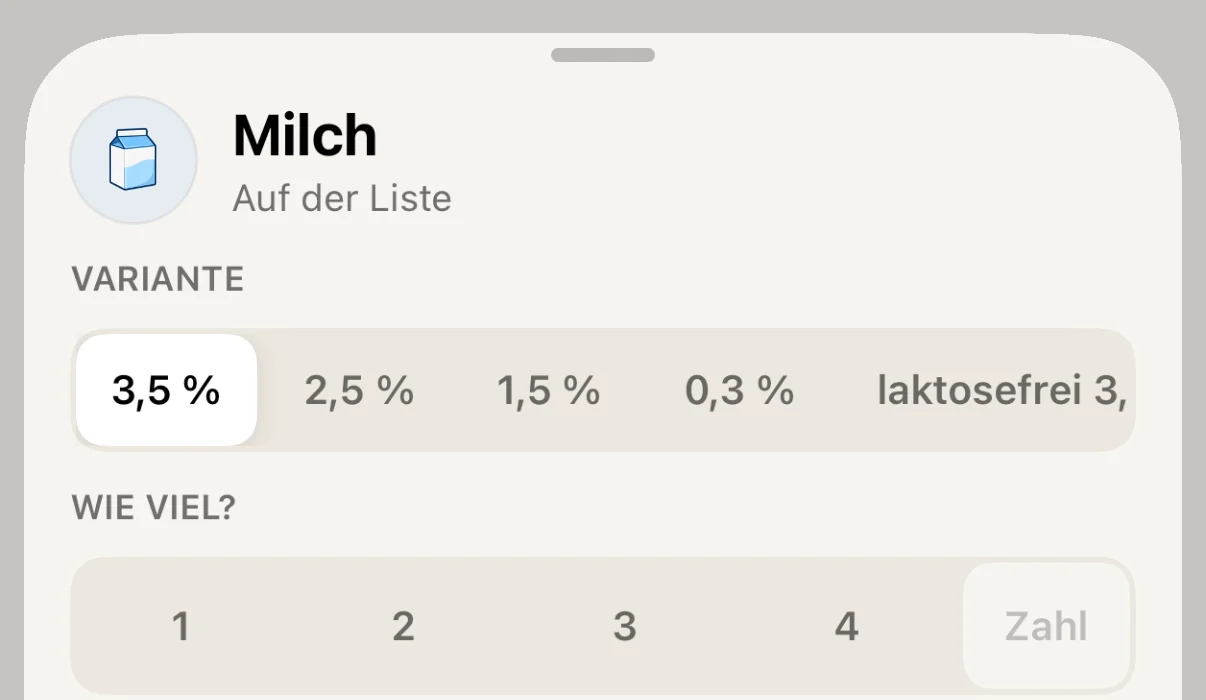
  3. Screenshot: Milch mit der Zeile «Variante» und den Sorten 3,5, 2,5, 1,5 und 0,3 Prozent sowie laktosefrei Schritt 3 von 3

    Unter «Variante» wählst du die Sorte. Bei Einträgen auf der Liste kommst du mit langem Drücken hierher.

Neu

Wochenplan auch ohne Internet ändern

Prepi gleicht deine Änderungen ab, sobald du wieder online bist.

Verbessert

Schneller startklar

Prepi zeigt deine Daten gleich beim Öffnen und lädt Bilder schneller.

Verbessert

Jedes Rezept nur einmal

Die Rezepte-Übersicht zeigt kein Rezept mehr doppelt.

Verbessert

Zutaten einfacher bearbeiten

Im Rezept-Editor steht jede Zutat auf einer Zeile. Ein Tipp öffnet Menge, Einheit und Variante.

Neu

Was ist neu

Nach jedem Update zeigt dir Prepi, was sich geändert hat.

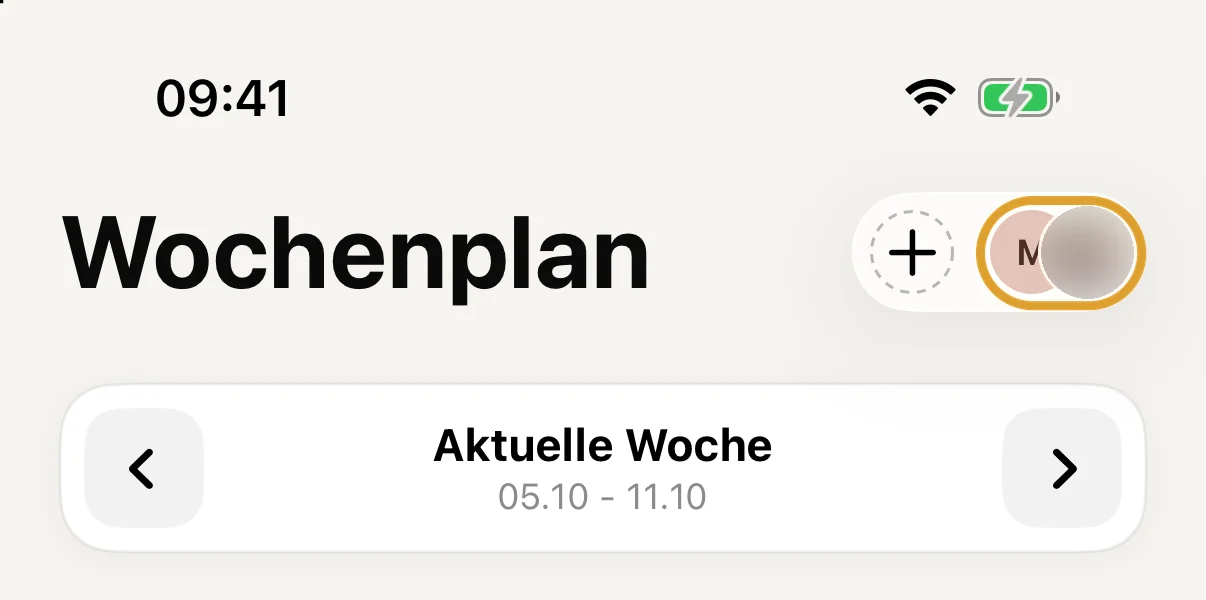
  1. Screenshot: Profilbild oben rechts im Wochenplan Schritt 1 von 2

    Tippe oben rechts auf dein Profilbild.

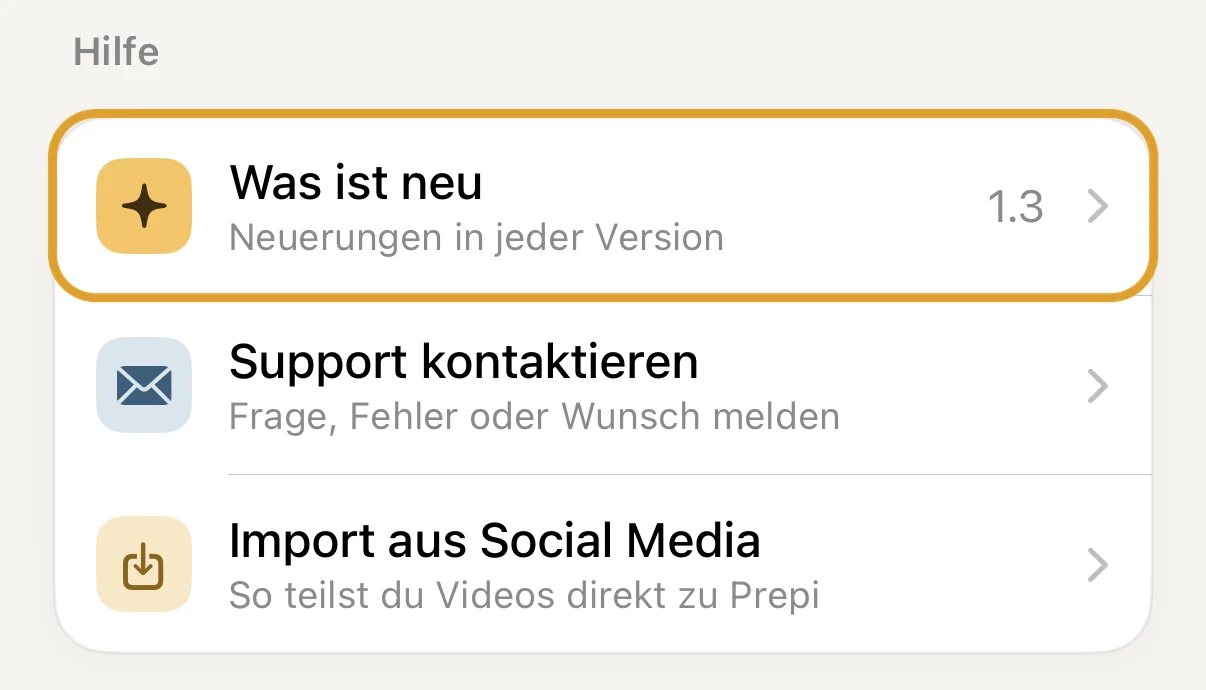
  2. Screenshot: Einstellungen mit «Was ist neu» unter Hilfe Schritt 2 von 2

    Unter «Hilfe» findest du «Was ist neu» mit allen Versionen.

Fragen oder Wünsche? Schreib uns an hello@prepi.food.